








![Dj Tro - TO [2008]](https://www.tro.net.ua/media/zoo/images/djtro_forsite_2d0c3f92a63a6d32347eb767a556767f.jpg "Dj Tro - TO [2008]")














Mar07
Сброс пароля пользователя на MacOS
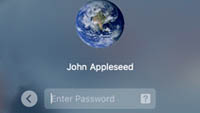
Что делать, если забыли пароль на свой Mac.
Первое, что нужно сделать в такой ситуации, успокоиться и попытаться его вспомнить с "холодной" головой.
Если все-таки это не помогло, переходим к тексту ниже.
Описанный ниже метод гарантированно сработает, но только если вы не включали в настройках MacOS шифрование домашнего каталога. Если вы включали шифрование - описанный ниже метод не поможет. Нужно искать другое решение. Я гарантированно-рабочий метод с сохранением личной информации пока еще не нашел.
Вариант 1
- Включаем или перезагружаем Mac с зажатыми кнопками "Command"+"R"
- Вверху в меню "Утилиты" выбираем "Терминал"
- В открывшемся окне терминала вводим и запускаем комманду resetpassword
- Если спросит - указывает загрузочный раздел мака и пользователя
- Вводим новый пароль, перезагружаем комп и уже заходим под новым пользователем
Вариант 2
Если установлена OS Snow Leopard или ниже:
- Зажимаем Command+S и включаем (или перезагружаем) Mac.
- В загрузившейся коммандной строке набираем комманды ниже и после каждой нажимаем Return (Enter)
- /sbin/fsck -fy /sbin/mount -uw / launchctl load
- /System/Library/LaunchDaemons/com.apple.DirectoryServices.plist dscl . -passwd /Users/старое_имя_пользователя новый_пароль_пользователя
- Перезагружаем компьютер и входим под старым пользователем с новым установленным паролем
Если установлена OS Lion и выше:
- Зажимаем Command+S и включаем (или перезагружаем) Mac.
- В загрузившейся коммандной строке набираем комманды ниже и после каждой нажимаем Return (Enter)
- /sbin/fsck -fy /sbin/mount -uw / launchctl load
- /System/Library/LaunchDaemons/com.apple.opendirectoryd.plist dscl . -passwd /Users/старое_имя_пользователя новый_пароль_пользователя
- Перезагружаем компьютер и входим под старым пользователем с новым установленным паролем
И на-последок - НЕ ЗАБЫВАЙТЕ СВОИ ПАРОЛИ ! Они ваши, за вас их никто помнить не обязан ! ))