





















fbpx
  • slide microsft
  • slide aida64
  • Microsoft Windows 8.1 Preview доступен для бесплатного скачивания
  • Как отключить надпись
  • Wi-Fi интернет ограниченный доступ. Решение.
  • Создание своего Ubuntu Live CD
  • Функция хеширования (конвертирования) строки в MD5 для 1С
  • Анонсирован ОС Android 4.4 KitKat
  • Что, еще и место выбирать ?!
  • Dj TRO  vs Dj Celeron - Atomix Wars [2003]
  • Вывод изображения их Хранилища Значений на форму
  • Движок Unreal Engine 4 переедет на HTML5
  • Российские операторы сотовой связи отказались от продаж iPhone
  • Чумной барак для сумасшедших фриков
  • Бездонный телефон
  • Обзор эволюции ОС Microsoft Windows
  • Неожиданный предмет внутри коробки с монитором AOC F22+
  • Игрушка вертолет Angry Birds
  • В Steam появилась возможность трансляции (Broadcast)
  • Установка Apple TrackPad на Windows
  • Почему-то камеры постоянно глючат
  • Увеличение размера виртуального и системного диска в Windows Server без остановки VMWare
  • Увеличить ТИЦ
  • Огромное облачное хранилище Yunpan 360 на 36Тб
  • Как скачать с youtube бесплатно
  • Запуск VMWare ESXi Customizer на несовместимой ОС
  • В России ФСБ добивается полного доступа к данным интернет-пользователей
  • Lineage OS не будет предоставлять пользователям root-права
  • Как начать вести учет в малом бизнесе ?
Jul30

S.M.A.R.T. под VMware vSphere

Троцкий Юрий

S.M.A.R.T. под VMware vSphere

Как получить S.M.A.R.T. информацию под управлением VMWare vSphere


1. Включаем SSH в сервисах VMWare vSphere (по-умолчанию он выключен)
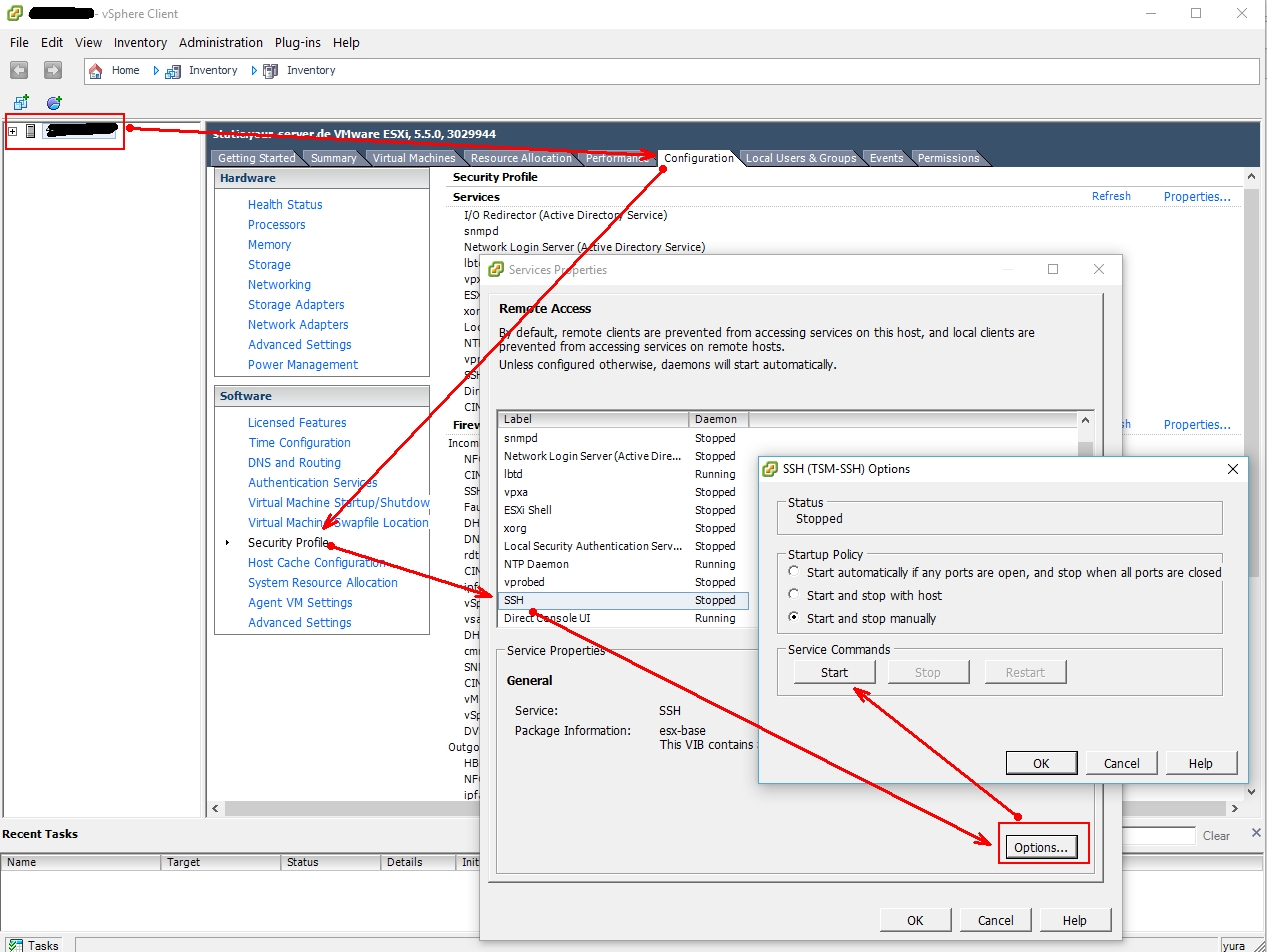
2. Подключаемся к гипервизору по SSH (для windows я пользуюсь утилитой PuTTY

3. Получаем список всех устройств HDD введя в консоли комманду:

esxcli storage core device list

4. Получаем S.M.A.R.T. по определенному устройству

esxcli storage core device smart get -d ИмяУстройства

5. Миссия выполнена !

Leave a comment

Please login to leave a comment.