


















окт07
Создание загрузочной Windows USB-флешки
У каждого сис.админа рано или поздно появляеться мысль - почему я до сих пор мучаюсь, устанавливая Windows с CD\DVD диска, ведь есть замечательные, маленькие и быстрые USB-Flash.
В этой статье я опишу несколько способов создания таких флешек для семейства OS Windows. Само собой, что вообще способой решения этой задачи неимоверное кол-во: простых, сложных и банально не рабочих ))), но эти два подкупают своей простотой и, что не маловажно, работоспособносью. От себя скажу, что мне больше нравиться второй способ, но у каждого есть свои плюсы и минусы.
Итак, приступим.
- Вариант 1 - Novicorp WinToFlash.
Воспользуемся утилитой фирмы Navicorp - WinToFlash: скачать
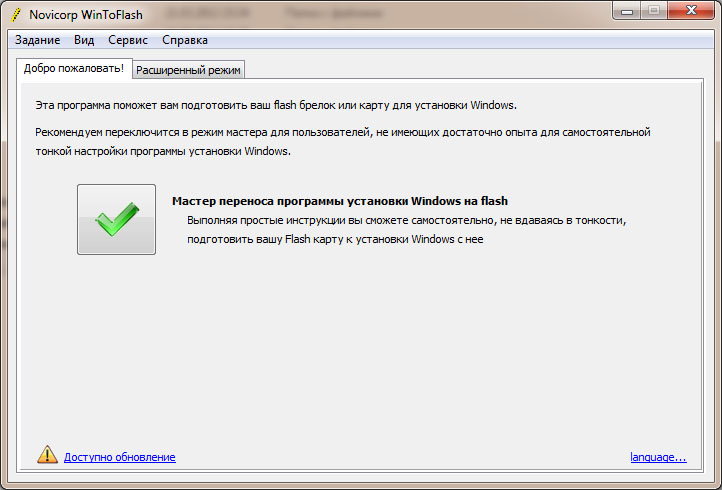
1. Запускаем программу и нажимаем на зеленой "птичке"
2. Нажимаем "Далее" и попадаем в окно выбора источника установщика (инсталлятора ОС Windows) и назначения (USB-флешки)
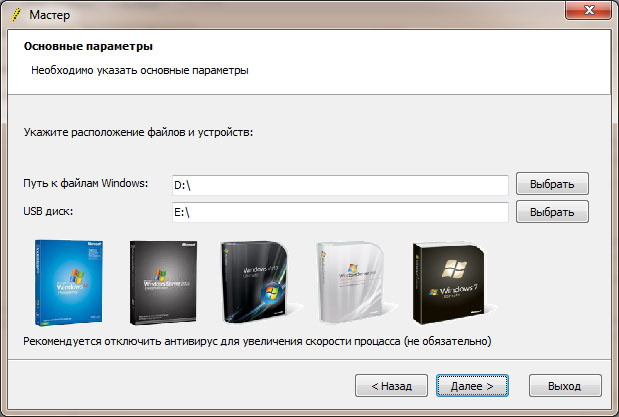
В качестве источника может быть только папка с оригинальным не модифицированным инсталлятором Windows. В 90% все неродные "финты", если присутствовали на диске, в виде встроенных менюшек на доп. программы буду утеряны. Так-же образы и архивы не подойдут.
После выбора папок наживаем "Далее" и ждем около 5-15 минт в зависимости от скорости ПК и флешки. Если вам повезло - то УРА !!!, флешка готова.
- Вариант 2 - DirectGrub.
DirectGRUB Скачать
Эта утилита позволяет копировать не только оригинальный установщик, но так-же и всю структуру загрузки, т.е. самодельные доп.меню, ссылки на встроенные в диск программы и т.д. Но есть и недостаток - она более привередлива к выбору USB-флеш накопителя. Тут уж только путем проб и ошибок, искать ту флешку, на которой у вас все заработает.
Желательно не использовать USB-флэш накопители объемом более 4Гб
1. Запускаем программу.
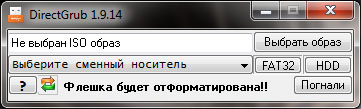
2. Нажимаем "Выбрать образ" и указываем, где лежит наш образ Windows
3. В "Выберите сменный носитель" необходимо указать, на какую флэшку заливать образ.
4. Остальные параметры оставляем по-умолчанию на нажимаем кнопку "Погнали".
По завершению радуемся USB-флешке с установщиком Windows на борту )))
- Вариант 3 - RuFus (мой любимый)
Скачать программу можно тут: СКАЧАТЬ
|
Это наиболее быстрая и максимально универсальная утилита, позволяющая записывать ISO образы Windows, Linux, UEFI.
1. Качаем программу (устанавливать не обязательно)
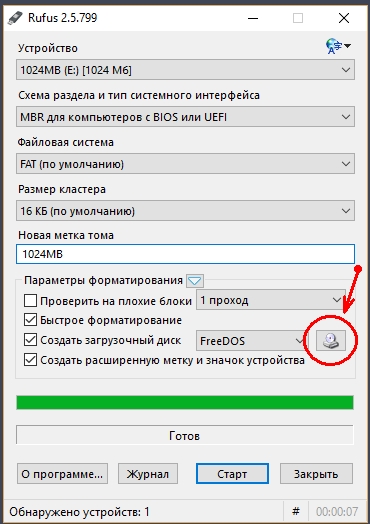
2. В "устройствах" выбираем свою флешку для создания
3. Если не указывать записываем образ - программа может создать загрузочную USB DOS флешку. Для записи своего образа нажимаем на кнопку (см.изображение), выбираем образ и нажимаем внизу кнопку "старт".
Комментарии (1)
Vovanidze
ответ