







fbpx
  • slide microsft
  • slide aida64
  • Увеличение размера виртуального и системного диска в Windows Server без остановки VMWare
  • Microsoft предлагает заменить маму смартфоном
  • Создание загрузочной/установочной USB-Флешки c Linux
  • Новый 3D алгоритм симуляции воды
  • C Днем Системного Администратора !
  • В Steam появилась возможность трансляции (Broadcast)
  • Microsoft прекращает развитие графического редактора Paint
  • Что такое UEFI
  • Dj Tro - TO [2008]
  • С Днем Программиста 2012
  • Обзор эволюции ОС Microsoft Windows
  • Автозагрузка в Windows 10
  • Стала доступна первая сборка Windows 10 с поддержкой Bash/Ubuntu
  • Немного о глобальных аватарах
  • Вышел в свет Windows 8.1
  • Семь мифов о сисадминах
  • Медленная скорость Интернет/RDP соединения Windows
  • Активация Windows 8
  • Тест производительности сервера DELL PowerEdge R210 II
  • Свернуть массив в 1С
  • В сеть просочилась предположительно финальная версия Windows 10
  • Assassin's Creed 4: Black Flag. Преимущества игр нового поколения.
  • Как качать с торрента
  • Разгон, изменение и прошивка BIOS видеокарт Nvidia
  • Windows 9
  • Перенос контактов с WinMobile на Android и не только
Jul30

S.M.A.R.T. под VMware vSphere

Троцкий Юрий

S.M.A.R.T. под VMware vSphere

Как получить S.M.A.R.T. информацию под управлением VMWare vSphere


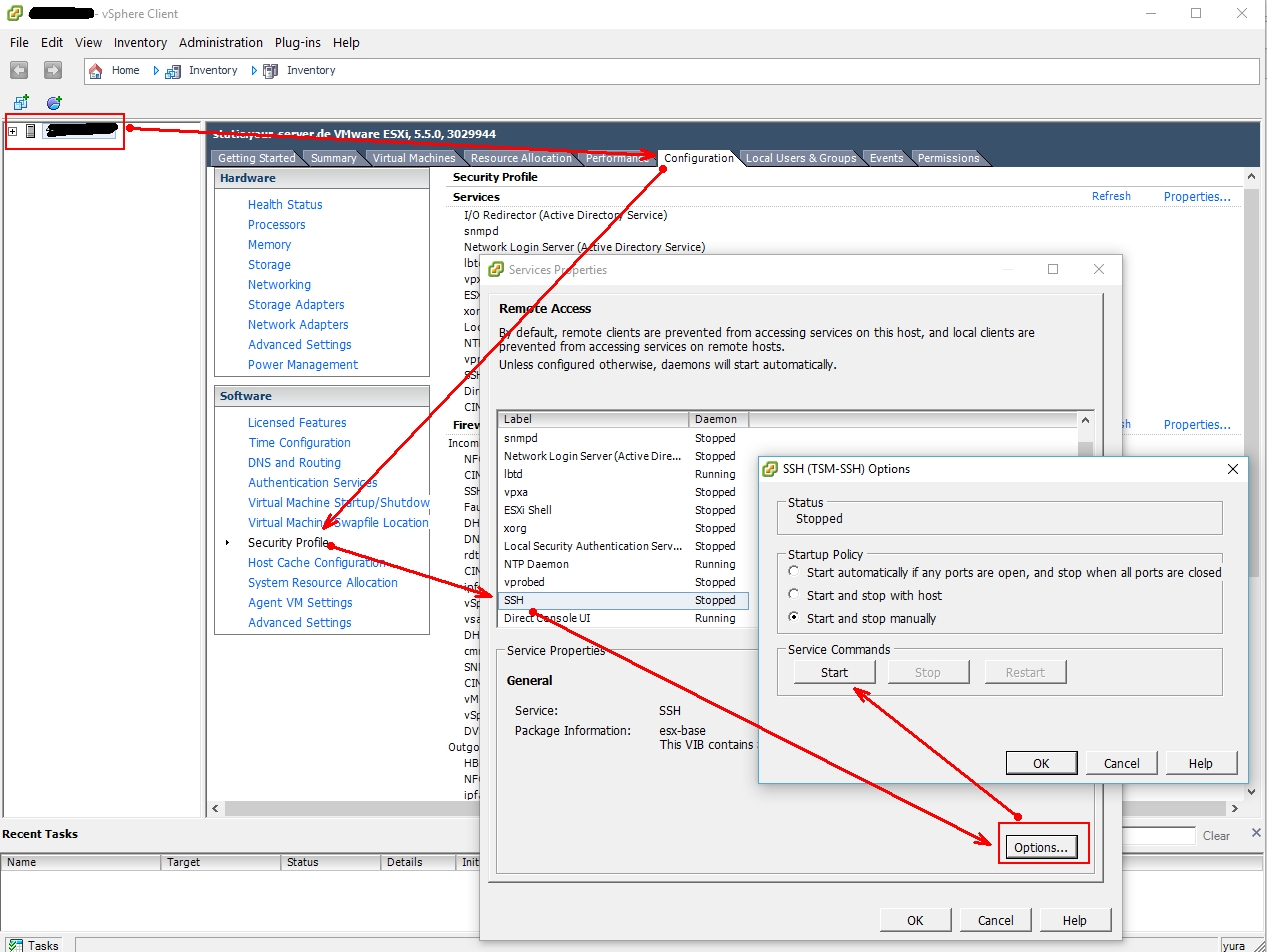
1. Включаем SSH в сервисах VMWare vSphere (по-умолчанию он выключен)
2. Подключаемся к гипервизору по SSH (для windows я пользуюсь утилитой PuTTY

3. Получаем список всех устройств HDD введя в консоли комманду:

esxcli storage core device list

4. Получаем S.M.A.R.T. по определенному устройству

esxcli storage core device smart get -d ИмяУстройства

5. Миссия выполнена !

Leave a comment

Please login to leave a comment.