
















![Dj Tro - Just a fool [2011]](https://www.tro.net.ua/media/zoo/images/djtro_forsite_2d0c3f92a63a6d32347eb767a556767f.jpg "Dj Tro - Just a fool [2011]")




окт11
Как отключить легкую установку (easy install) в VMWare Workstation

Как отключить режим легкой установки ОС в программе VMWare Workstation
В замечательной программе виртуализации VMWare Workstation есть одна замечательная функция - легкая установка (Easy Install).
Т.е. если VMWare определяет, какую операционную систему (ОС) мы собираемся установить и если эта ОС поддерживает режим легкой установки, то VMWare пропустит многие первоначальные настройки при установке ОС, такие как, к примеру, временную зону или версию устанавливаемой ОС.
Вроде как и хорошо, но, к примеру, при установке CentOS 6.5, мы сразу же получем установленную ОС с графическим интерфейсом и преднастройками стандартного сервера, а нам это не всегда и надо.
Вообщем, для отключения легкой установки (easy Install) в VMWare WorkStation нам нужно:
1. Создаем виртуальную машину. На этапе выбора образа, с которого будем устанавливать ОС, выбираем нужный нам источник инсталлятора, но по завершению настроек НЕ ЗАПУСКАЕМ виртуальную машину.
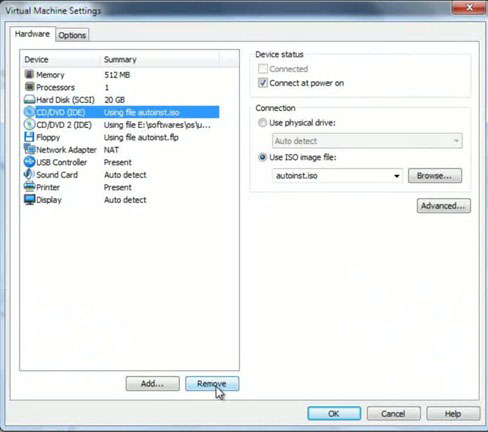
2. Заходим в настройки созданной виртуальной машины и удаляем CD\DVD привод с вставленным образом Autoinst.iso.
3. Там же находим и удаляем флоппи привод с вставленным образом autoinst.flp.
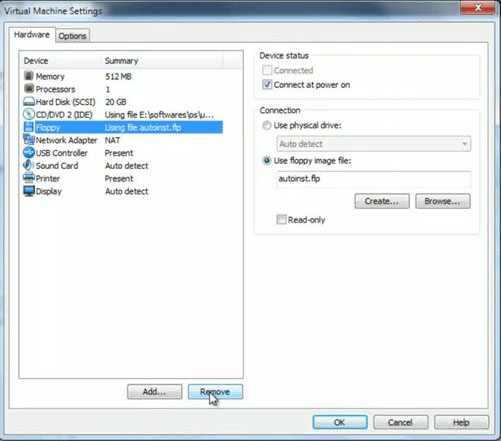
Дело в том что именно в этих образах и находятся файлы-ответы, с которых устанавливаемая ОС берет опции установки. Не обязательно у вас будут сразу оба образа, на разных ОС может быть или CD\DVD образ, или флоппи, ну или оба одновременно. В любом случае удаляем все, что совпало с перечисленным выше.
На это все, теперь можете запускать виртуальную машину и полностью самому контролироть что и как настраивать при установке.
Да прибудет с вами Сила !!!