



















июль22
Зачем нужна кнопка "Win"
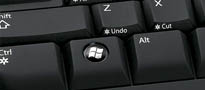
Что делает кнопка "Win" на клавиатуре.
Появление операционной системы (ОС) Windows не только изменило подход к программным продуктам. ОС изменила и сами компьютеры, на которых работала. Одно из таких изменений - клавиатура. Для более эффективной работы с новой ОС разработчики клавиатур совместно с программистами Microsoft внесли весьма значительное изменение (одно из них) в состав клавиш и добавили кнопку - "Windows" (сокращенно "Win").
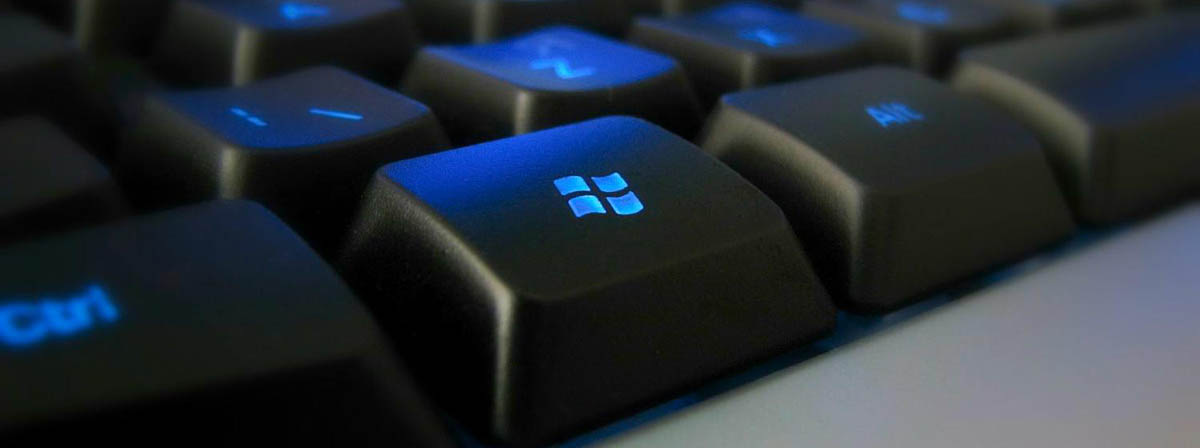
Появление кнопки "Win" на клавиатуре значительно сократило время выполнения многих постоянных операций с ОС Windows.
Список комбинаций кнопок с "Win" приведен ниже:
| Win | Вызов меню «Пуск» |
| Win+B | Выбирает нужную иконку в системном трее. Также дает возможность переключаться между разными иконками с помощью курсорных клавиш. |
| Win+D | Показывает «Рабочий стол». |
| Win+E | Открывает Проводник Windows. |
| Win+F | Открыть «Поиск», не используя компьютерную мышь. |
| Win+L | Блокирует компьютер. |
| Win+M | Сворачивает все окна |
| Win+P | Переключает режим работы дополнительного монитора или проектора. |
| Win+R | Открывает диалог «Выполнить». |
| Win+T | Активирует «Панель задач». |
| Win+U | Открывает «Центр специальных возможностей». |
| Win+X | В Windows 7 такая комбинация открывает центр мобильных приложений. В Windows 8 — меню «Пуск». |
| Win+Pause | Открывает «Свойства системы». |
| Win+F1 | Открывает справку Windows. |
| Win+Ctrl+1+2+3 | Переключение между разными окнами одной программы. |
| Win+Стрелка вверх | Разворачивает окно на весь экран, восстанавливает и минимизирует окно. |
| Win+Стрелка вправо или влево | Прижимает окно к правой или левой стороне экрана. |
| Win+Shift+Стрелка вправо или влево | Перемещает окно на другой монитор. |
| Win+Пробел | В Windows 7 эта комбинация переключает на «Рабочий стол». В Windows 8 — переключиться между раскладками. |
| Win+Кнопка + | Увеличивает масштаб экрана. |
| Win + Кнопка – | Уменьшает масштаб. |