








![Dj Tro - For my sole love [2002]](https://www.tro.net.ua/media/zoo/images/djtro_forsite_2d0c3f92a63a6d32347eb767a556767f.jpg "Dj Tro - For my sole love [2002]")









фев10
Разгон, изменение и прошивка BIOS видеокарт Nvidia
Как внесни изменения в BIOS видеокарт NVIDIA и прошить его
Иногда бывает необходимсоть внести изменения в BIOS видеокарты. К примеру, разогнали вы видеокарту с помощью какой-нибудь программы, потратили многие часы или даже дни на подбор частот и напряжений, и все так хорошо работает, но скорая переустановка ОС омрачает радость от разгона. Можно, конечно, записать подобранные параметры на листик или в "блокнот", но шанс его потерять тоже есть.
Наш труд можно увековечить, просто прошив в BIOS видеокарты уже подобранные нами параметры.
Все дейсвия вы выполняете на свой страх и риск.
Так, главное заклинание произнес, можно начинать. Рассмотрим разгон и прошивку BIOS карт семейства fermi (GeForce 400 и выше) и как это сделать. Вот что нам понадобится:
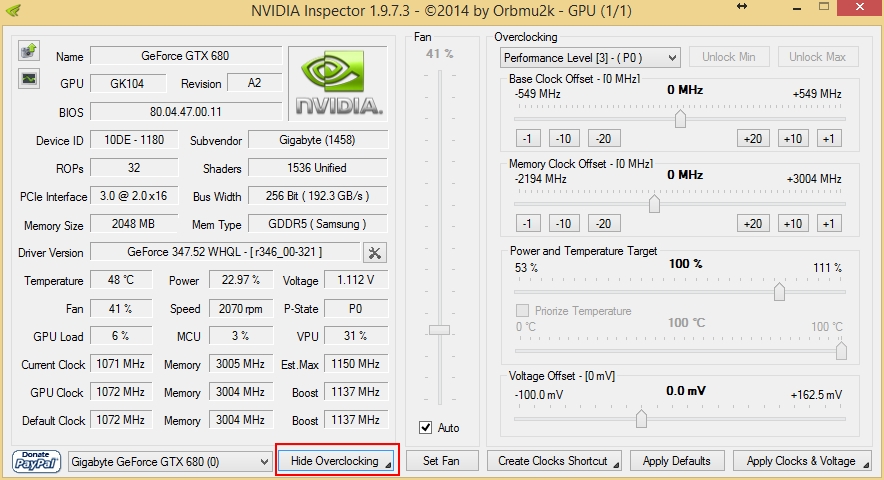
- nvidiainspector - программа для программного разгона видеокарты. Качаем, ставим, перезагружаемся, запускаем. Нажимаем внизу кнопку "ShowOverclock" и с помощью ползунков подбираем оптимальные частоты для нашей карты, время от времени проверяя стабильность ее работы, к примеру, на тесте FurMark.
- nvflashwin - программа для импорта/экспорта BIOS видеокарт nvidia. Работает с коммандной строки. Скачиваем, распаковываем куда нам удобно, заходим в коммандную строку, перебираемся в папку с программой и запускаем программу с следующим ключем:
nvflash.exe --save old.rom
этим мы "вытащим" BIOS с вашей родной карты и сохраним его в папке с программой в файле old.rom
- fermibioseditor - программа для редактирования BIOS видеокарт Nvidia. Качаем, запускаем, открывает в ней только-что скачанный образ old.rom и вносим измеения в соответствии с подобранными параметрами в NvidiaInspector. После внесения изменений нажимаем "файл", "сохранить", и назовем его, к примеру, new.rom, сохранив в папке с программой nvflash.
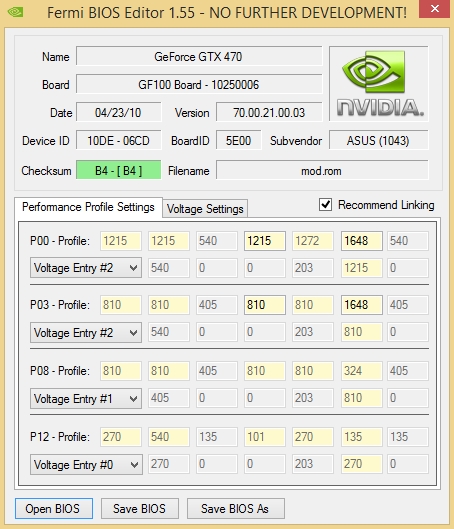
Теперь опять возвращаемся к nvflash. Запускаем коммандную строку, переходим к папке с программой и выполняем следующую комманду:
nvflash.exe new.rom
Это командой мы "зашиваем" BIOS с измененными параметрами в видеокарту.
После нескольких секунд грызения своих ногтей и миганий экрана мы получаем карту с внесенными изменениями в BIOSе. Кстати, кроме частот и напряжений, можно поменять стратегию вращения кулеров, или, к примеру, из Palit сделать ASUS ))
На этом все, да прибудет с вами Сила !