






















fbpx
  • slide microsft
  • slide aida64
  • Установка Apple TrackPad на Windows
  • Создание загрузочной/установочной USB-Флешки c Linux
  • День компьютерщика
  • Apple лишает работоспособности iPhone и iPad после неофициального ремонта
  • Как загрузить Windows 8.1/10 в безопасном режиме
  • Сравнение графики PC и PS4 на новом движке Unreal Engine 4
  • Знакомство с Windows 8. Взгляд с близка.
  • В России ФСБ добивается полного доступа к данным интернет-пользователей
  • Движок Unreal Engine 4 переедет на HTML5
  • Открытие формы в режиме выбора с отбором и возвратом выбора в произвольную процедуру (тонкий клиент)
  • Автозагрузка в Windows 10
  • Сервис VirusTotal и его возможности
  • Беспроводная зарядка в телефоне, где ее быть не должно :)
  • Вышла VMware vSphere 6.5
  • Sandboxie. Работаем в
  • Раздача интернета через Wi-Fi
  • Уникальный игровой сервис OnLive
  • Зачем на самом деле нужны встроенные игры в Windows
  • Dj Tro - Just a fool [2011]
  • Иван Царевич,Dj Tro - Твой свет
  • Как отключить легкую установку (easy install) в VMWare Workstation
  • Windows 9
  • Прошивка MAC-адресса в интегрированной сетевой карте
  • Как отключить надпись
  • Семь мифов о сисадминах
  • Медленная скорость Интернет/RDP соединения Windows
июль30

S.M.A.R.T. под VMware vSphere

Троцкий Юрий

S.M.A.R.T. под VMware vSphere

Как получить S.M.A.R.T. информацию под управлением VMWare vSphere


1. Включаем SSH в сервисах VMWare vSphere (по-умолчанию он выключен)
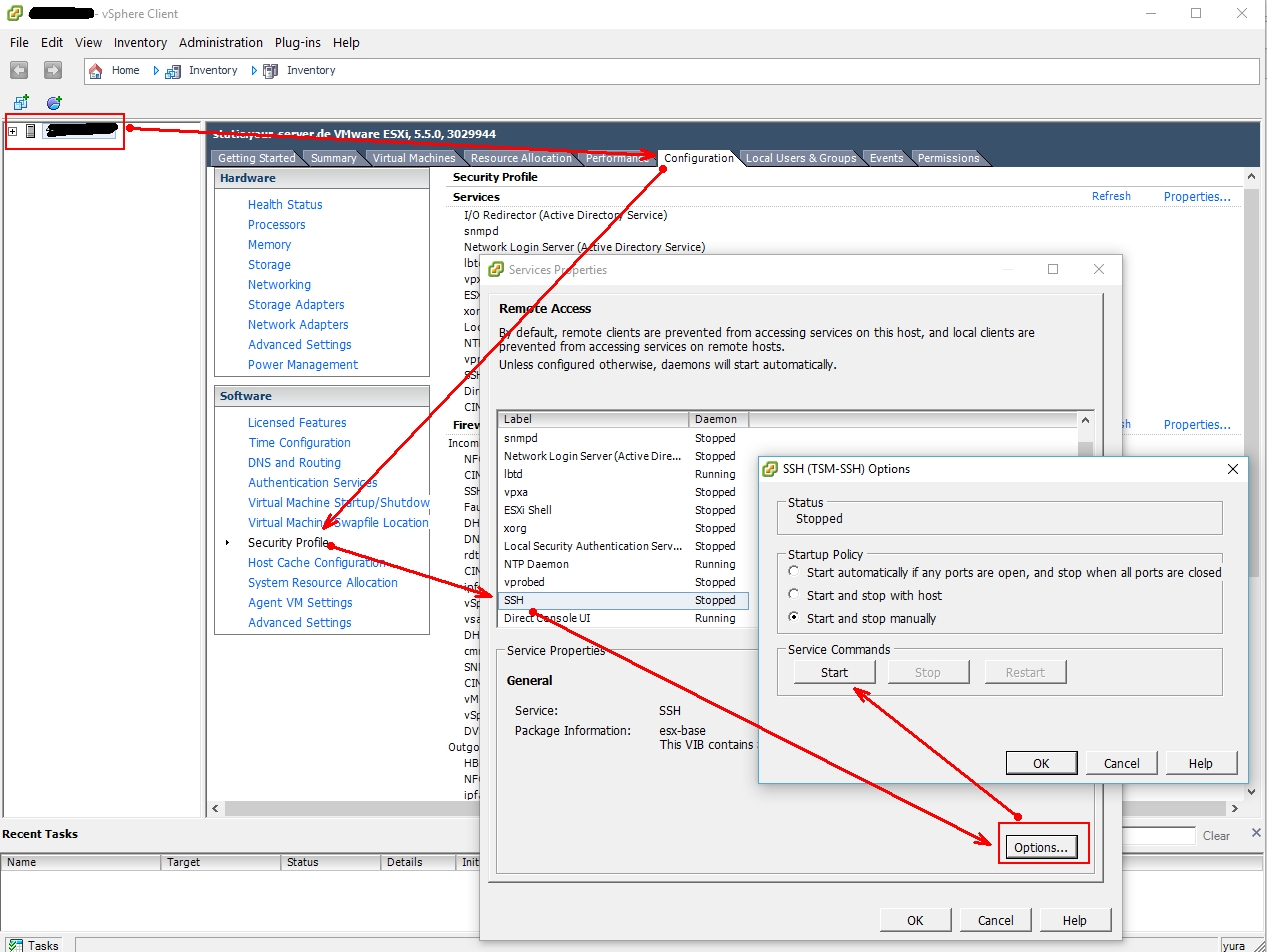
2. Подключаемся к гипервизору по SSH (для windows я пользуюсь утилитой PuTTY

3. Получаем список всех устройств HDD введя в консоли комманду:

esxcli storage core device list

4. Получаем S.M.A.R.T. по определенному устройству

esxcli storage core device smart get -d ИмяУстройства

5. Миссия выполнена !

Оставить комментарий

Пожалуйста, войдите, чтобы комментировать.